









Cách tích hợp Giấy phép lái xe mẫu mới vào VNeID, VNeTraffic
Tài liệu này cung cấp hướng dẫn chi tiết về việc tích hợp giấy phép lái xe (GPLX) mẫu mới vào hai ứng dụng VNeID và VNeTraffic. Việc tích hợp này mang lại nhiều lợi ích thiết thực, giúp người dân dễ dàng quản lý và sử dụng GPLX điện tử, đồng thời hỗ trợ các cơ quan chức năng trong công tác quản lý giao thông.
| Cài đặt 2 ứng dụng vào điện thoại |
|
Cài đặt VNeID: 1. Điện thoại sử dụng hệ điều hành Android - Bước 1: Truy cập vào CH Play, thực hiện gõ tìm kiếm “App VNID” - - Bước 2: Chọn “Download” để thực hiện tải app về điện thoại di động 2. Điện thoại sử dụng hệ điều hành iOS - - - Bước 1: Truy cập vào App Store, thực hiện gõ tìm kiếm “App VNID” Bước 2: Chọn “Download” để thực hiện tải app về điện thoại di động Bước 3: Mở app lên |
Cài đặt VNeTraffic 1. Điện thoại sử dụng hệ điều hành Android - Bước 1: Truy cập vào CH Play, thực hiện gõ tìm kiếm “App VNeTraffic” - - Bước 2: Chọn “Download” để thực hiện tải app về điện thoại di động
2. Điện thoại sử dụng hệ điều hành iOS - - - Bước 1: Truy cập vào App Store, thực hiện gõ tìm kiếm “App VNeTraffic” Bước 2: Chọn “Download” để thực hiện tải app về điện thoại di động Bước 3: Mở app lên |
|
LIÊN KẾT VNID với VNETRAFFIC
| 1. ĐĂNG NHẬP ỨNG DỤNG VNETRAFFIC ĐỂ ĐỒNG BỘ VỚI VNID |
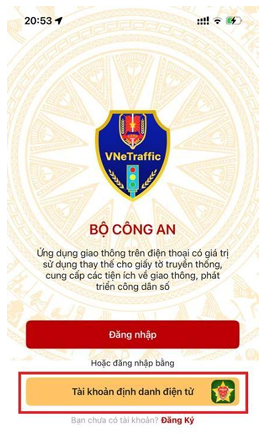
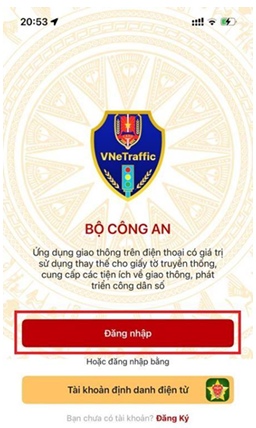
| Bước 1: Tại màn hình chọn phương thức đăng nhập, nhấn chọn “Tài khoản định danh điện tử” để thực hiện đăng nhập vào ứng dụng VNeTraffic thông qua ứng dụng VNeID. |
|
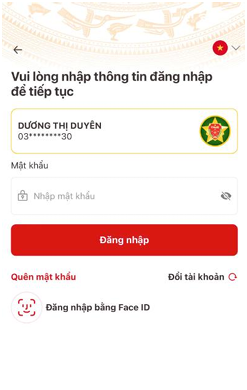
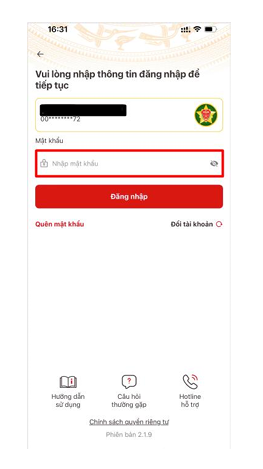
| Bước 2: Tại màn hình đăng nhập app VNeID, thực hiện nhập số định danh cá nhân/số CCCD và mật khẩu. Sau đó nhấn “Đăng nhập” để đăng nhập vào ứng dụng VNeID. |
|
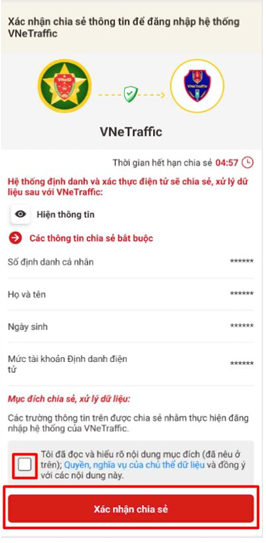
| Bước 3: Tại màn hình Xác nhận chia sẻ thông tin, tick vào ô “Tôi đã đọc và hiểu rõ nội dung mục đích…” và chọn nút “Xác nhận chia sẻ” để ứng dụng VNeID chia sẻ dữ liệu cho ứng dụng VNeTraffic. |
|
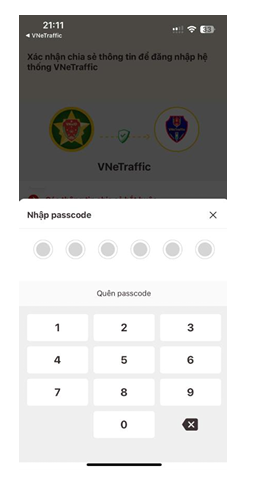
| Bước 4: Nhập passcode của ứng dụng VNeID để xác nhận. |
|
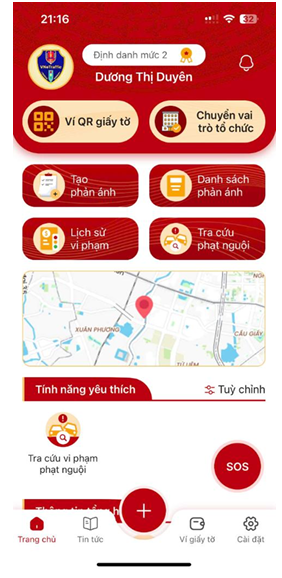
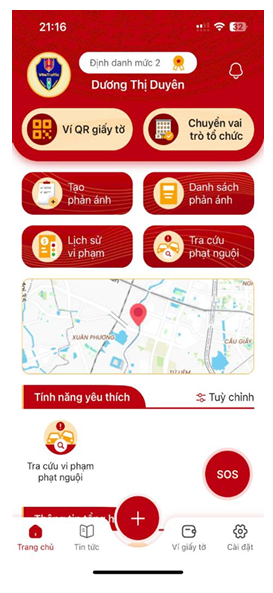
| Bước 5: Nếu công dân đã tạo tài khoản VNeTraffic, tài khoản sẽ tự động được nâng cấp lên mức 2 và đăng nhập VNeTraffic thành công. |
|
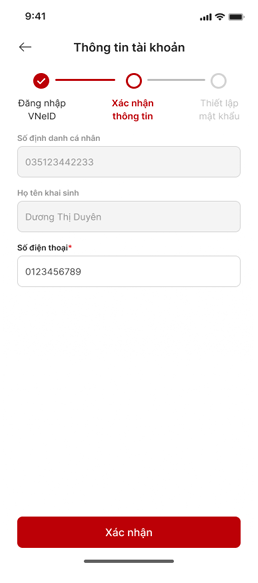
| Bước 6: Nếu công dân chưa có tài khoản VNeTraffic, công dân cần đăng ký tài khoản bằng cách kiểm tra lại thông tin hệ thống đã kết nối, nhập thêm số điện thoại và bấm “Xác nhận” để chuyển qua bước tiếp theo. |
|
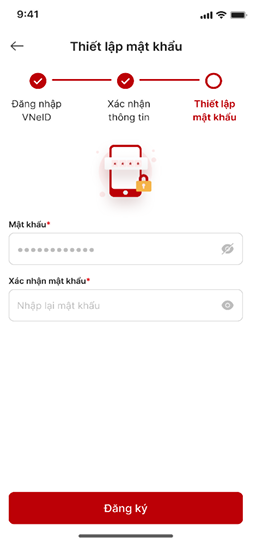
| Bước 7: Nhập mật khẩu và xác nhận lại mật khẩu đã nhập, bấm “Đăng ký” để lưu mật khẩu và đăng ký tài khoản. |
|
| Bước 8: Đăng ký tài khoản thành công. Tài khoản đăng ký qua VNeID sẽ tự động được nâng cấp lên mức 2. |
|
| 2 ĐĂNG NHẬP VNETRAFFIC |
| Bước 1: Tại màn hình chọn phương thức đăng nhập, nhấn chọn “Đăng nhập” |
|
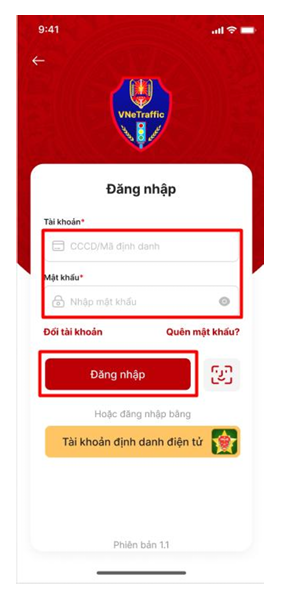
| Bước 2: Tại màn hình Đăng nhập bằng tài khoản, thực hiện nhập tài khoản và mật khẩu, sau đó nhấn “Đăng nhập” |
|
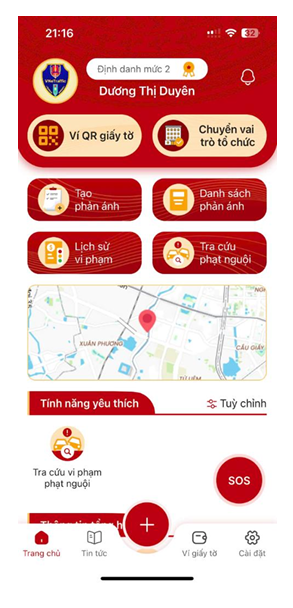
| Bước 3: Đăng nhập tài khoản thành công. |
|
| Trường hợp VNeTraffic đang mức 1 thì cập nhật nâng cấp lên mức 2 |
| NÂNG CẤP TÀI KHOẢN VNETRAFFIC |
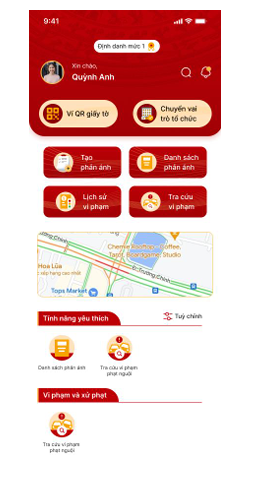
| - Bước 1: Công dân đăng nhập tài khoản VNeTraffic mức 1. |
|
| - Bước 2: Công dân chọn chức năng “Ví giấy tờ”. Hoặc chọn xem các chức năng: Lịch sử vi phạm; Thông báo vi phạm giao thông; Thông báo biên bản vi phạm hành chính; Thông báo quyết định xử phạt vi phạm hành chính; Thông báo cấp mới, cấp đổi, cấp lại GPLX, Đăng ký xe. |
|
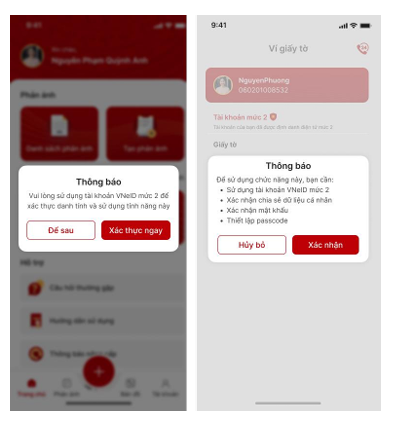
| - Bước 3: Hệ thống hiển thị thông báo như hình, chọn “Xác thực ngay” hoặc “Xác nhận”. |
|
| - Bước 4: Tại màn hình đăng nhập app VNeID, thực hiện nhập số định danh cá nhân/số CCCD và mật khẩu. Sau đó nhấn “Đăng nhập” để đăng nhập vào ứng dụng VneID. |
|
| - Bước 5: Tại màn hình Xác nhận chia sẻ thông tin, tick vào ô “Tôi đã đọc và hiểu rõ nội dung mục đích…” và chọn nút “Xác nhận chia sẻ” để ứng dụng VNeID chia sẻ dữ liệu cho ứng dụng VNeTraffic. |
|
| - Bước 6: Nhập passcode VNeID để xác nhận. |
|
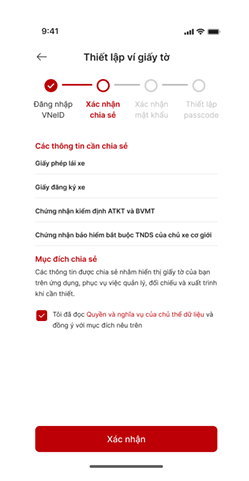
| - Bước 7: Xác nhận chia sẻ thông tin cá nhân bằng cách tick vào “Tôi đã đọc Quyền và nghĩa vụ của chủ thể dữ liệu...” và bấm “Xác nhận” để hệ thống tích hợp các giấy tờ của công dân lên app VNeTraffic. |
|
| - Bước 8: Xác nhận lại mật khẩu bằng cách nhập mật khẩu và bấm “Xác nhận” để chuyển qua bước tiếp theo. |
|
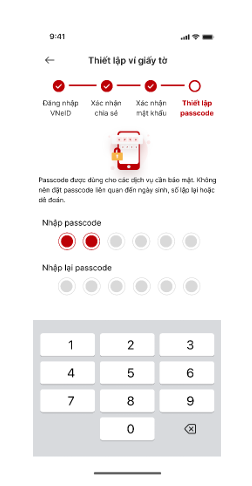
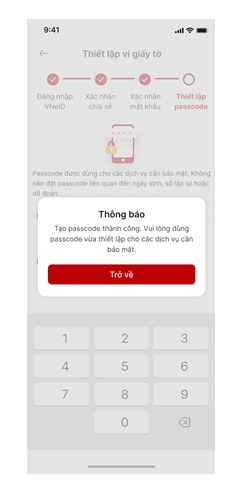
| - Bước 9: Thiết lập passcode khi xem thông tin giấy tờ để đảm bảo bảo mật. Người dùng cần nhập 2 lần để xác nhận passcode. |
|
| - Bước 10: Thiết lập passcode thành công. Người dùng có thể nhập passcode hoặc dùng sinh trắc học thay cho nhập passcode khi xem giấy tờ. |
|
| - Bước 11: Nâng cấp tài khoản lên mức 2 thành công. Người dùng có thể chọn giấy phép lái xe, hoặc đăng ký xe... để xem chi tiết thông tin. |
|
Khi bạn tích hợp Giấy phép lái xe lên ứng dụng VNeID (ở mức độ 2), nó sẽ tự động được đồng bộ và hiển thị trên ứng dụng VNeTraffic.
Người dân cần lưu ý rằng, trường hợp được cấp đổi từ 1.3.2025, giấy phép lái xe khi tích hợp vào ứng dụng VNeTraffic sẽ là giấy phép lái xe mẫu mới - có màu hồng.
Giấy phép lái xe được cấp đổi trước 1.3.2025 khi tích hợp lên VNeTraffic sẽ có màu vàng.
Còn trên VNeID, giấy phép lái xe không hiển thị dưới dạng hình ảnh như VNeTraffic mà chỉ hiển thị các thông tin liên quan đến loại giấy phép lái xe, số giấy phép, số điểm còn lại, ngày cấp...
|
Hỗ trợ đổi GPLX: 0939 534 153 Tư vấn đăng ký học lái xe ô tô |
Việc tích hợp GPLX mẫu mới vào VNeID và VNeTraffic mang lại nhiều lợi ích thiết thực cho cả người dân và cơ quan quản lý. Hy vọng tài liệu này cung cấp đầy đủ thông tin và hướng dẫn để bạn có thể thực hiện việc tích hợp một cách dễ dàng và hiệu quả.